INFO
※本記事の数式やコードは、Microsoft 365(旧Office365)にて動作検証を行っています。




フィルターをかけたのに、合計がズレてる…。 非表示にした行まで計算されてしまう…。 そんな経験、ありませんか?
SUM関数は便利ですが、フィルターで絞り込んだ行だけを集計することができません。そこで登場するのが SUBTOTAL関数 です。
SUBTOTAL関数を使えば、フィルター中でも見えている行だけを正確に集計できます。しかも合計・平均・カウントなど、11種類の集計を1つの関数で切り替えられる超万能関数です。
SUBTOTAL関数は、フィルターや非表示行を無視して、見えているセルだけを集計できる関数です。
通常のSUM関数との一番の違いは、フィルターをかけたときの挙動です。
| 比較項目 | SUM関数 | SUBTOTAL関数 |
|---|---|---|
| フィルター中の集計 | 非表示行も含めて計算 | 表示行だけを計算 ✅ |
| 手動で非表示にした行 | 含めて計算 | 集計番号によって選択可 |
| 集計の種類 | 合計のみ | 11種類を切り替え可 ✅ |
| SUBTOTAL同士の集計 | — | 二重カウントを自動で除外 ✅ |
特にデータ分析やレポート作成など、フィルターを多用する実務場面で大活躍します。
 けんけん
けんけん| 引数 | 意味 |
|---|---|
| 集計方法 | 何をするかを数字で指定(下表参照) |
| 範囲1 | 集計したいセル範囲 |
| 範囲2以降 | 省略可。複数範囲を同時に指定できる |
集計番号には 1〜11 と 101〜111 の2種類があります。
| 集計番号 | 集計番号(非表示行を無視) | 集計の内容 |
|---|---|---|
| 1 | 101 | AVERAGE(平均) |
| 2 | 102 | COUNT(数値の個数) |
| 3 | 103 | COUNTA(空白以外の個数) |
| 4 | 104 | MAX(最大値) |
| 5 | 105 | MIN(最小値) |
| 6 | 106 | PRODUCT(積) |
| 7 | 107 | STDEV(標本標準偏差) |
| 8 | 108 | STDEVP(標準偏差) |
| 9 | 109 | SUM(合計) |
| 10 | 110 | VAR(分散) |
| 11 | 111 | VARP(母分散) |
けんけんまずはExcelに集計したい表を準備します。ここでは「支店別売上一覧」を例に進めます。
合計を出したいセル(例:H2)に、以下の式を入力します。
=SUBTOTAL(9,D2:D11)9 は「SUM(合計)」を意味します。D2:D11 が集計したいデータ範囲です。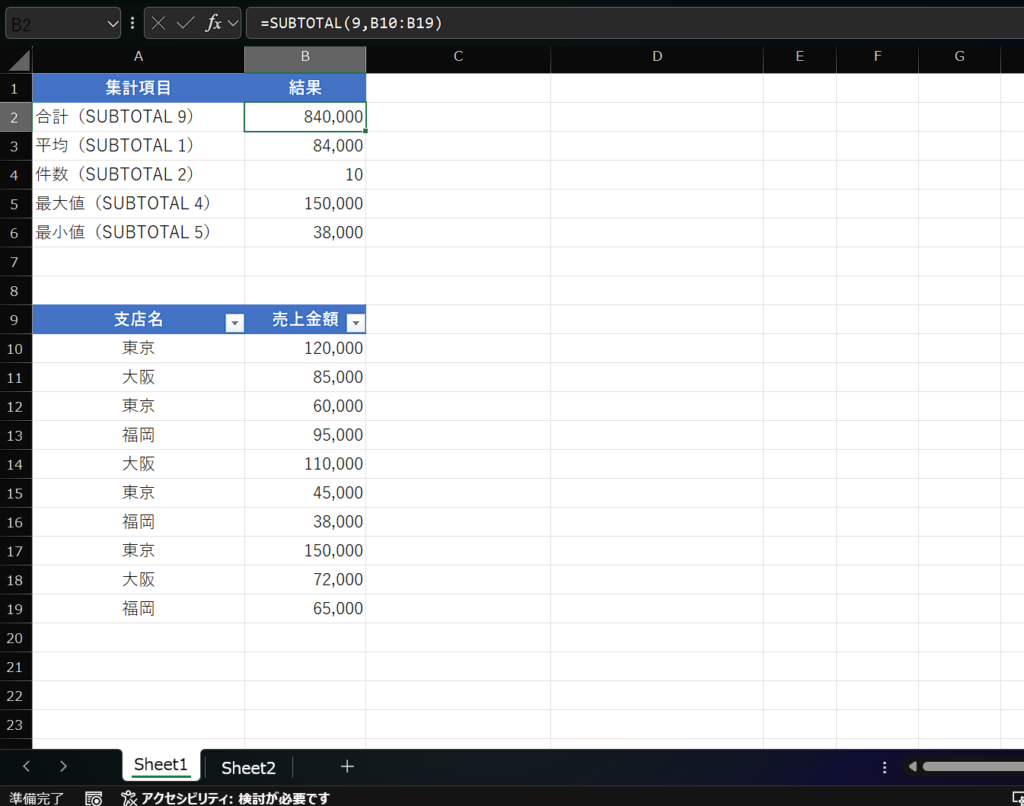
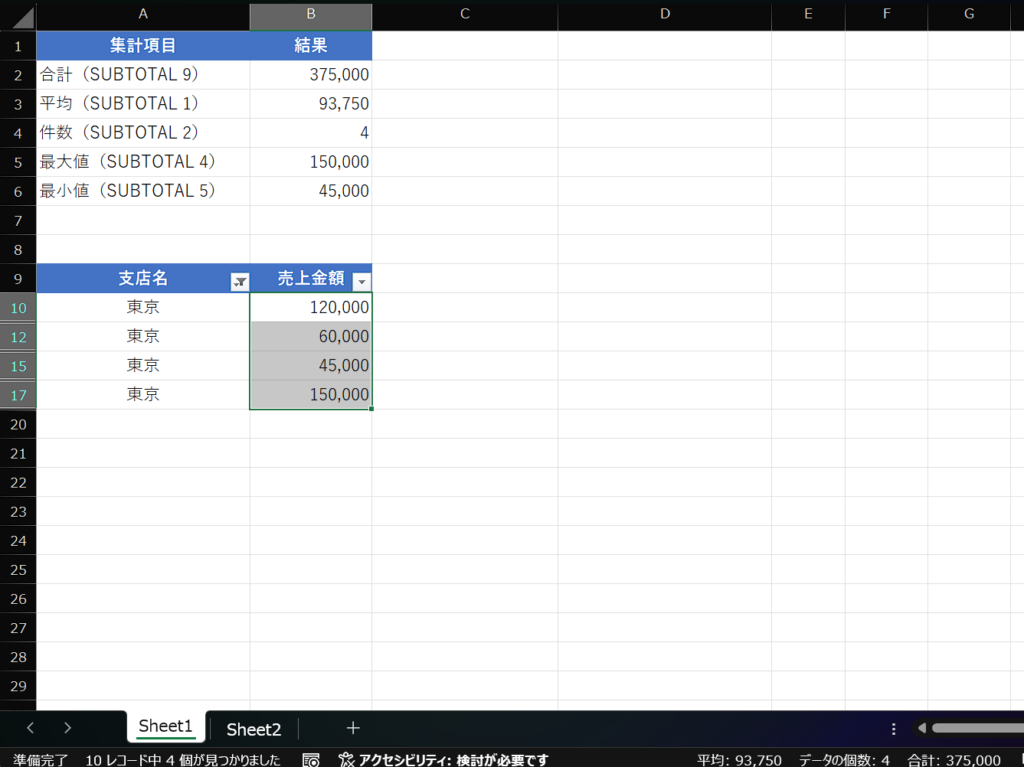
表のヘッダー行を選択して「データ」タブ→「フィルター」を設定し、特定の支店だけに絞り込んでみましょう。
フィルター適用前の合計:500,000円 フィルターで「東京」のみ表示後の合計:180,000円(表示行のみ)
SUM関数では「500,000円のまま」ですが、SUBTOTALは自動で表示行だけを集計し直してくれます。
合計だけでなく、平均や件数も試してみましょう。
=SUBTOTAL(1,B2:B11)=SUBTOTAL(2,B2:B11)=SUBTOTAL(4,B2:B11)数字を変えるだけで集計の種類が切り替わります。とても便利です。
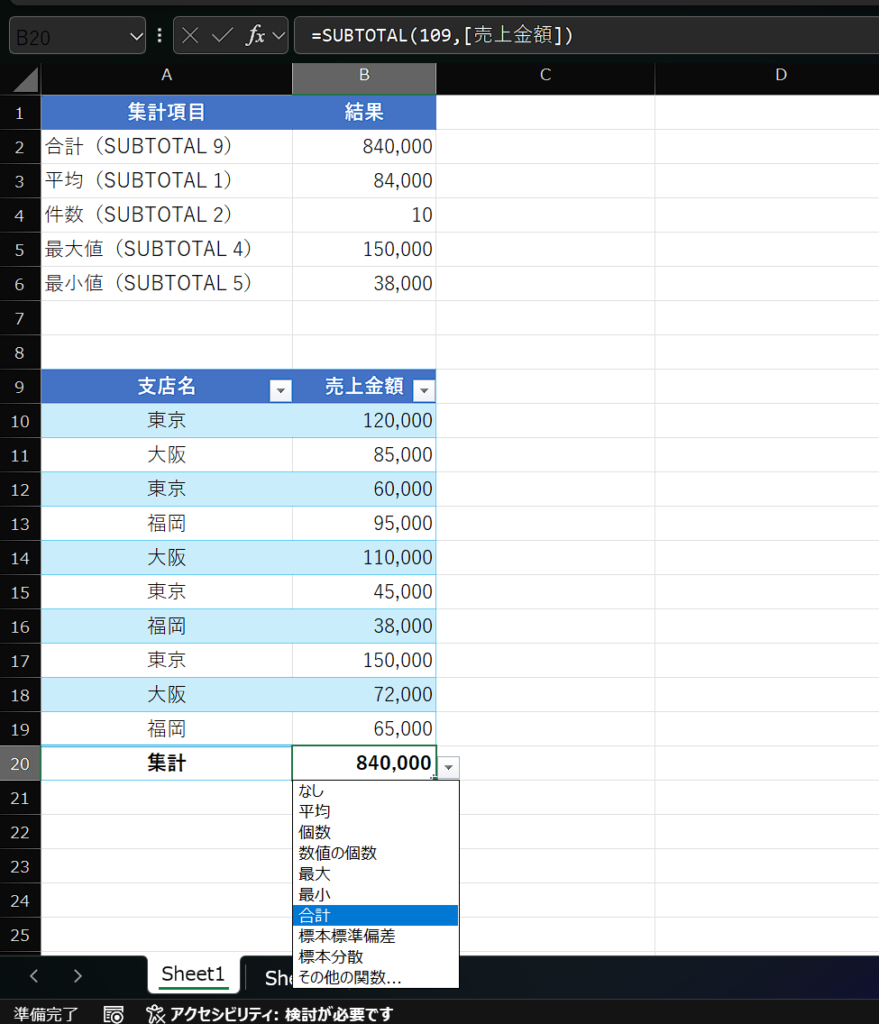
Excelの「テーブル」機能(Ctrl+T)を使うと、集計行が自動でSUBTOTAL関数を使ってくれます。テーブルの集計行ドロップダウンから「合計」「平均」などを選ぶだけでOK。数式を手入力する必要がありません。
複数の小計行がある表で、さらに総合計を出したいときも安心です。
=SUBTOTAL(9,B2:B20)この範囲に別のSUBTOTAL関数が入っていても、Excelが自動的に二重カウントを除外してくれます。SUM関数では起こりがちなズレが発生しません。
けんけんフィルター後に見えている行だけをコピーしたいときは、Alt+;(可視セルの選択)を使うと便利です。SUBTOTALで集計した値もそのままコピーできます。
原因:SUM関数を使っている SUBTOTAL関数に変更してください。SUM関数はフィルターの状態を無視します。
原因:集計番号が1〜11になっている 手動非表示の行も除外したい場合は、101〜111の番号を使ってください。
=SUBTOTAL(109,B2:B11) ← 手動非表示も除外して合計原因:集計番号に無効な値を入力している 集計番号は 1〜11 または 101〜111 の整数のみ有効です。それ以外の数値や文字列を入力するとエラーになります。
原因:COUNT(番号2)を使っているのに、セルに数値でなく文字列が入っている 文字列を含む列の件数を数える場合は、COUNTA(番号3)を使いましょう。
=SUBTOTAL(3,A2:A11)原因:集計番号が1〜11のため、手動で折りたたんだ行も含めて計算している グループ化(アウトライン)で折りたたんだ行を除外するには、101〜111の番号を使ってください。
1〜11 はフィルターのみ対応、101〜111 は手動の非表示行も除外するデータ集計で「フィルターしながら合計したい」と思ったら、迷わずSUBTOTALを使ってみてください。一度使うと、もう手放せなくなりますよ!
SUBTOTAL関数をマスターしたら、次はこちらの機能も覚えておくと実務でさらに差がつきます。