INFO
※本記事の数式やコードは、Microsoft 365(旧Office365)にて動作検証を行っています。




「成績の平均点を出したい」「月ごとの売上平均を知りたい」——そんな場面、仕事や勉強で毎日のようにありませんか?
電卓でひとつひとつ足し算して割る……それ、もう卒業しましょう。AVERAGE関数を使えば、どんなに長いデータも一瞬で平均値が出せます。しかも数式は驚くほどシンプル。今日からすぐに使いこなせます。
この記事では、AVERAGE関数の基本から、よくあるミスの解決策、さらに実務で差がつく応用テクニックまで、ひとつひとつ丁寧に解説します。
AVERAGE関数は、指定したセルの範囲にある数値の「平均値(算術平均)」を自動で計算してくれる関数です。
たとえば、10人のテストの点数が入力されていれば、全部を足して10で割る計算を、関数がすべてやってくれます。
| 方法 | 作業時間 | ミスのリスク | データが増えたとき |
|---|---|---|---|
| 電卓で手計算 | △ 時間がかかる | △ 入力ミスが起きやすい | ✕ 最初からやり直し |
| SUM÷COUNTで計算 | △ 2つの関数が必要 | △ 範囲がずれやすい | △ 2か所の修正が必要 |
| AVERAGE関数 | ◎ 一瞬 | ◎ 自動で正確 | ◎ 範囲を広げるだけ |
AVERAGE関数を使えば、データが100行になっても1000行になっても、数式を変える必要はゼロ。これが最大のメリットです。
=AVERAGE(平均を出したい範囲)
たとえばC2からC11までの平均を出したい場合は、こう書きます。
=AVERAGE(C2:C11)それでは、具体的な手順を見ていきましょう。
まず、平均を求めたい数値をExcelのセルに縦または横に並べて入力します。
たとえば、C2~C11に10人分のテストの点数(80, 65, 92, 78, 55, 88, 74, 96, 63, 71)が入力されているとします。
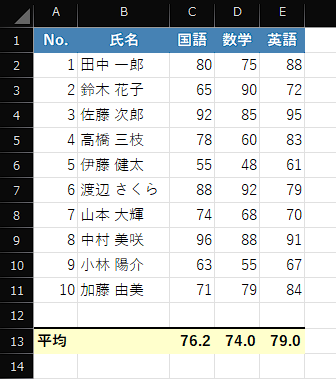
平均値を表示したいセル(例:B13)をクリックして選択します。
選択したセルに以下の数式を入力し、Enterキーを押します。
=AVERAGE(C2:C11)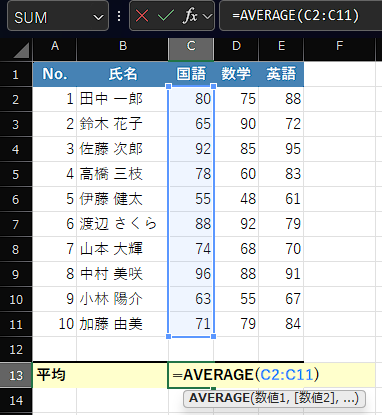
これだけです!セルに平均値が表示されれば成功です。
離れた複数の範囲の平均を出したい場合は、カンマ(,)で区切って指定できます。
=AVERAGE(B2:B6, D2:D6)これで、B列とD列の数値をまとめた平均が一度に計算できます。
数式を別のセルにコピーして使い回す場合、参照範囲がずれないように絶対参照($)を使いましょう。
=AVERAGE($B$2:$B$11)$マークをつけると、どこにコピーしても常に同じ範囲を参照し続けます。
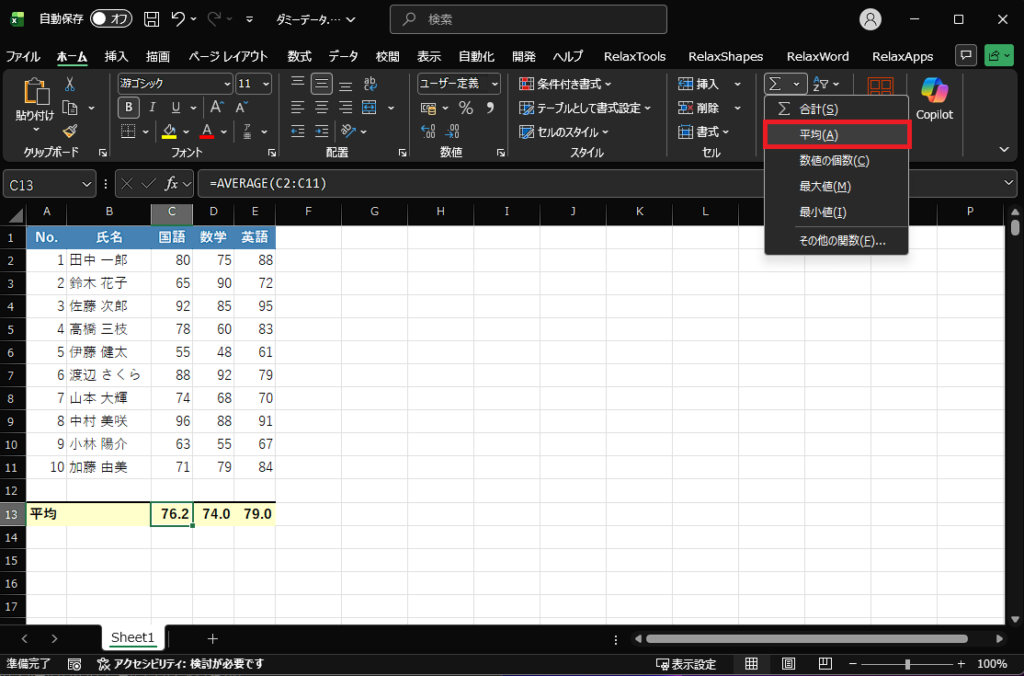
実は、AVERAGE関数はキーボードを使わなくても入力できます。
これだけで、Excelが自動的に範囲を判定して=AVERAGE(...)を入力してくれます。毎日使う方はぜひ覚えておきましょう。
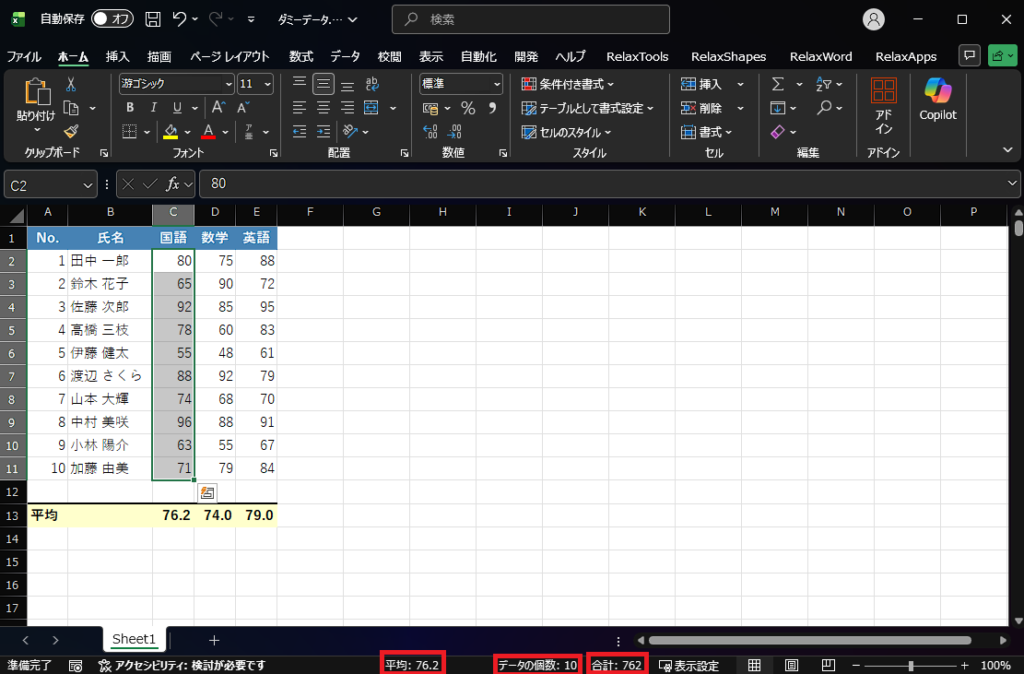
セルを選択するだけで、画面下のステータスバーに平均値が表示されます。「セルに結果を残す必要はないが、ざっくり確認したい」という場面に最適です。
数式を入力する手間すらゼロです。
「女性だけの平均点を出したい」「特定の店舗だけの売上平均を出したい」など、条件を絞って平均を出したいときは、AVERAGEIF関数が使えます。
=AVERAGEIF(A2:A11, "女性", B2:B11)AVERAGE関数の「上位互換」として、ぜひセットで覚えておきましょう。