AVERAGE関数を完全マスター!Excelで平均値を一瞬で計算するコピペOK解説

INFO

※本記事の数式やコードは、Microsoft 365(旧Office365)にて動作検証を行っています。


「成績の平均点を出したい」「月ごとの売上平均を知りたい」——そんな場面、仕事や勉強で毎日のようにありませんか?

電卓でひとつひとつ足し算して割る……それ、もう卒業しましょう。AVERAGE関数を使えば、どんなに長いデータも一瞬で平均値が出せます。しかも数式は驚くほどシンプル。今日からすぐに使いこなせます。

この記事では、AVERAGE関数の基本から、よくあるミスの解決策、さらに実務で差がつく応用テクニックまで、ひとつひとつ丁寧に解説します。


目次

そもそもAVERAGE関数って何ができるの?

AVERAGE関数は、指定したセルの範囲にある数値の「平均値(算術平均)」を自動で計算してくれる関数です。

たとえば、10人のテストの点数が入力されていれば、全部を足して10で割る計算を、関数がすべてやってくれます。

手計算とAVERAGE関数の比較

方法作業時間ミスのリスクデータが増えたとき
電卓で手計算△ 時間がかかる△ 入力ミスが起きやすい✕ 最初からやり直し
SUM÷COUNTで計算△ 2つの関数が必要△ 範囲がずれやすい△ 2か所の修正が必要
AVERAGE関数◎ 一瞬◎ 自動で正確◎ 範囲を広げるだけ

AVERAGE関数を使えば、データが100行になっても1000行になっても、数式を変える必要はゼロ。これが最大のメリットです。


AVERAGE関数の使い方(基本手順)

基本の書き方

=AVERAGE(平均を出したい範囲)

たとえばC2からC11までの平均を出したい場合は、こう書きます。

=AVERAGE(C2:C11)

それでは、具体的な手順を見ていきましょう。

ステップ1:データを用意する

まず、平均を求めたい数値をExcelのセルに縦または横に並べて入力します。

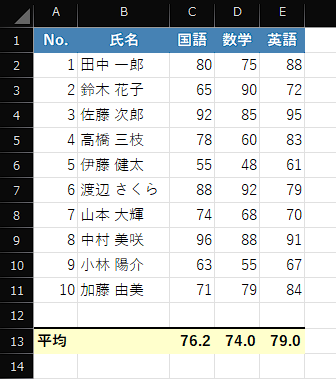
たとえば、C2~C11に10人分のテストの点数(80, 65, 92, 78, 55, 88, 74, 96, 63, 71)が入力されているとします。
ステップ2:結果を表示したいセルをクリックする

平均値を表示したいセル(例:B13)をクリックして選択します。

ステップ3:数式を入力する

選択したセルに以下の数式を入力し、Enterキーを押します。

=AVERAGE(C2:C11)
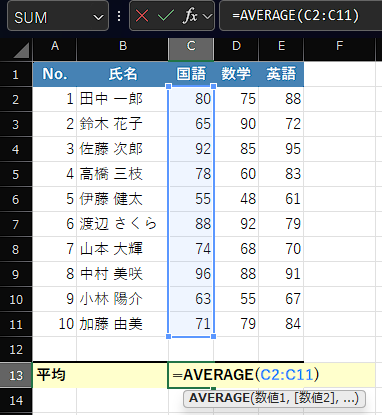
これだけです!セルに平均値が表示されれば成功です。

複数の範囲を指定したいときは?

離れた複数の範囲の平均を出したい場合は、カンマ(,)で区切って指定できます。

=AVERAGE(B2:B6, D2:D6)

これで、B列とD列の数値をまとめた平均が一度に計算できます。

表全体で使うなら絶対参照も覚えておこう

数式を別のセルにコピーして使い回す場合、参照範囲がずれないように絶対参照($)を使いましょう。

=AVERAGE($B$2:$B$11)

$マークをつけると、どこにコピーしても常に同じ範囲を参照し続けます。

絶対参照($)の仕組み B列 C列 D列 1 消費税率 0.1 2 商品A 1,000 数式を入力 =B2*$B$1 3 商品B 2,000 ↓ コピー後 =B3*$B$1 4 商品C 3,000 税込価格 3,300 ずれる 常にB1(税率)を参照 数式バー(C2) =B2 * $ B $ 1 青 $ = 列を固定 緑 $ = 行を固定 相対参照:B2 コピーすると自動でずれる → B3、B4… と変化 絶対参照:$B$1 コピーしてもずれない → 常にB1(税率)を参照 まとめ:$マークの使い方 $ 列を固定($B) 左右にコピーしても列がずれない $ 行を固定($1) 上下にコピーしても行がずれない

時短・効率化テクニック

テクニック1:オートSUMボタンから一瞬で入力

実は、AVERAGE関数はキーボードを使わなくても入力できます。

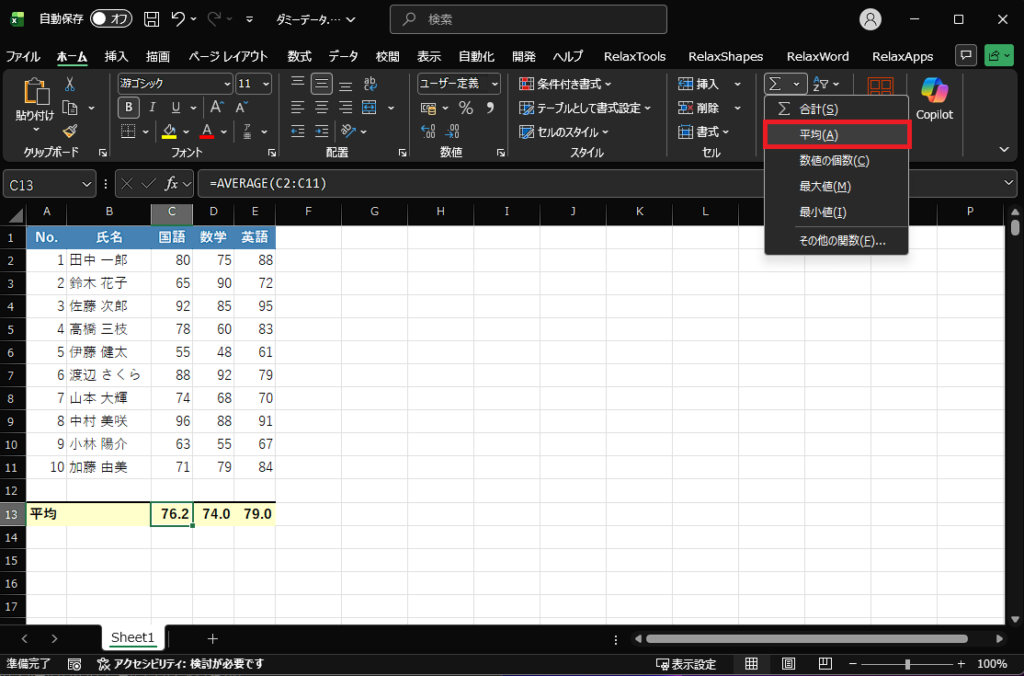
  1. 平均を表示したいセルを選択
  2. 「ホーム」タブの「オートSUM(Σ)」の右の▼をクリック
  3. 「平均」を選択

これだけで、Excelが自動的に範囲を判定して=AVERAGE(...)を入力してくれます。毎日使う方はぜひ覚えておきましょう。
テクニック2:ステータスバーで「確認だけ」なら数式すら不要

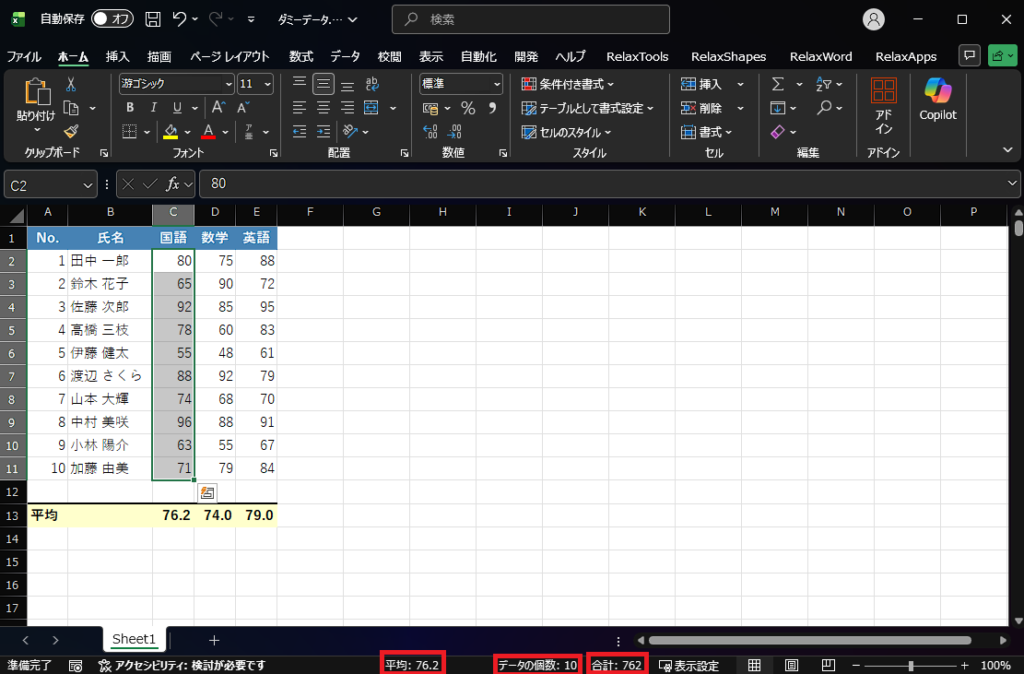
セルを選択するだけで、画面下のステータスバーに平均値が表示されます。「セルに結果を残す必要はないが、ざっくり確認したい」という場面に最適です。

  • 平均を知りたい範囲を選択
  • 画面下部の「平均: ◯◯」を確認するだけ

数式を入力する手間すらゼロです。

テクニック3:条件付きで平均を出すならAVERAGEIF関数へ

「女性だけの平均点を出したい」「特定の店舗だけの売上平均を出したい」など、条件を絞って平均を出したいときは、AVERAGEIF関数が使えます。

=AVERAGEIF(A2:A11, "女性", B2:B11)

AVERAGE関数の「上位互換」として、ぜひセットで覚えておきましょう。

AVERAGEIF関数のしくみ 数式バー =AVERAGEIF( A2:A11 , “女性” , C2:C11 ) ①範囲 ②条件 ③平均範囲 A列:性別 B列:名前 C列:点数 2 女性 ✓ 田中 82 3 男性 — 鈴木 74 4 女性 ✓ 佐藤 91 5 男性 — 高橋 68 6 女性 ✓ 伊藤 77 7 男性 — 渡辺 85 8 女性 ✓ 山本 88 9 男性 — 中村 72 10 女性 ✓ 小林 95 11 男性 — 加藤 61 ① 範囲:A2:A11 性別の列を確認する ② 条件:”女性” 一致する行だけ選ぶ ③ 平均範囲:C2:C11 該当行の点数を平均 女性5名の平均点 86.6 (82+91+77+88+95) ÷ 5 条件に一致した行 平均の計算に使われる点数 除外された行(男性)

うまくいかないときのトラブルシューティング

症状1:結果が「0」になる

原因: 数値に見えても、実は「文字列」として入力されているセルが混ざっている可能性があります。

解決策: 問題のセルを選択し、セルの書式設定が「文字列」になっていないか確認してください。「数値」に変更してからデータを入力し直すと解決することがほとんどです。また、セルの左上に緑の三角形が出ている場合は、それが「文字列の数値」のサインです。

症状2:「#DIV/0!」エラーが表示される

原因: 指定した範囲に数値が1つも入っていない(空白しかない)ため、「0で割り算が発生している」というエラーです。

解決策: 範囲内に数値が入力されているか確認しましょう。どうしてもエラーを非表示にしたい場合は、IFERROR関数と組み合わせます。

=IFERROR(AVERAGE(B2:B11), "データなし")

症状3:「空白セル」や「0」の扱いが思ったと違う

  • 空白セル:AVERAGE関数は空白セルを無視して計算します。「0」としてカウントしないため、欠席者がいるデータでも正確な平均が出ます。
  • 「0」が入力されているセル:こちらは計算に含まれます。「0」と「未入力」は意味が違うので、入力時に注意しましょう。

症状4:平均値に小数点が多すぎて見づらい

解決策: 表示する小数点の桁数を減らしましょう。セルを選択して「ホーム」タブの「小数点以下の桁数を減らす」ボタン(.00→.0のアイコン)をクリックするだけです。数式を変えずに見た目だけ整えられます。


まとめ

この記事で学んだことをおさらいします。

  • AVERAGE関数の基本書式は =AVERAGE(範囲)。シンプルで覚えやすい。
  • 数値が並んだセル範囲を指定するだけで、自動的に平均値を計算してくれる。
  • コピーして使い回すなら絶対参照($) を忘れずに。
  • オートSUMの▼ボタンから入力すれば、キーボード入力すら不要。
  • #DIV/0!エラーは範囲内にデータがないサイン、文字列データが原因で「0」になることも。
  • 条件を絞りたいときはAVERAGEIF関数が強力な味方になる。

AVERAGE関数は、Excelを使いこなす上での「基礎の基礎」。しっかり身につけておくと、今後の数多くの関数学習がグッとスムーズになります。まずは自分のデータに当てはめて、実際に試してみてください!


次のステップへ進もう

AVERAGE関数をマスターしたら、ぜひ次の関数にもチャレンジしてみましょう!

  • AVERAGEIF / AVERAGEIFS関数:「条件に合うデータだけ」の平均を出せる関数です。「東京支店だけの平均売上」「80点以上の平均点」など、絞り込みが必要な実務シーンで大活躍します。
  • MEDIAN関数:「中央値」を求める関数です。極端に大きい・小さい値があるデータでは平均値が実態を反映しないことも。中央値と平均値を比べることで、データの偏りが見えてきます。
  • MAX / MIN関数:範囲内の「最大値」「最小値」を取り出す関数です。平均と合わせて最大・最小を表示すれば、データの全体像が一目でわかる集計表が作れます。
よかったらシェアしてね!