INFO
※本記事の数式やコードは、Microsoft 365(旧Office365)にて動作検証を行っています。




「商品ごとの売上を合計したいけど、全部手で計算している…」 「特定の担当者・期間だけの合計を出すのが面倒すぎる…」 「SUMIFって聞いたことあるけど、何が違うのかよく分からない」
そのお悩み、SUMIF・SUMIFS関数で一発解決できます!
この記事では、「条件に合うデータだけを合計したい」というビジネスの現場でよくある場面を想定し、初心者の方でもすぐに使えるように丁寧に解説します。コピペOKな数式もたっぷり用意しました。ぜひ最後まで読んで、今日から業務に活かしてください!
SUMIFは「1つの条件に合うデータだけを合計する」関数です。
たとえば、
…という場面で大活躍します。
SUMIFSは「複数の条件すべてに合うデータだけを合計する」関数です。SUMIFの上位互換と考えてOKです。
…のように、条件を2つ・3つと重ねることができます。
| 方法 | 作業内容 | 問題点 |
|---|---|---|
| 手作業でフィルター→合計 | 絞り込み→SUM | データ更新のたびに再作業が必要 |
| SUMIF関数 | 数式を一度入力 | 条件が1つまで |
| SUMIFS関数 | 数式を一度入力 | 複数条件OK・自動更新! |
データが変わっても数式は自動で再計算されるので、一度作ればずっと使えるのが最大のメリットです。
| 引数 | 内容 |
|---|---|
| 範囲 | 条件を調べるセル範囲(例:商品名の列) |
| 検索条件 | 合計したい条件(例:「りんご」) |
| 合計範囲 | 実際に合計したい数値の範囲(例:売上金額の列) |
例えば、G3セルをクリックします。
「りんご」の合計売上金額を出す場合
=SUMIF($A$2:$A$100,"りんご",$C$2:$C$100)💡 ポイント:範囲は$をつけた絶対参照にしておくと、数式をコピーしても範囲がずれません!
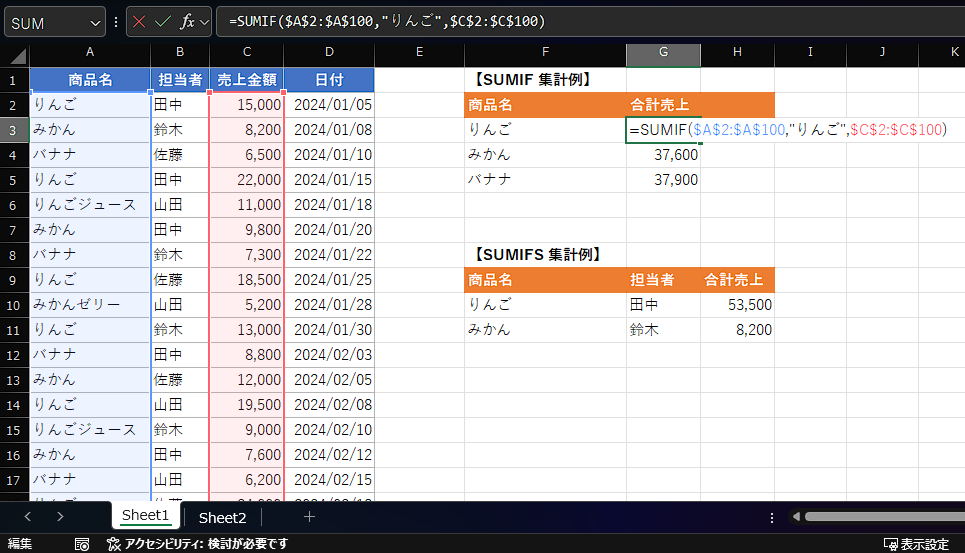
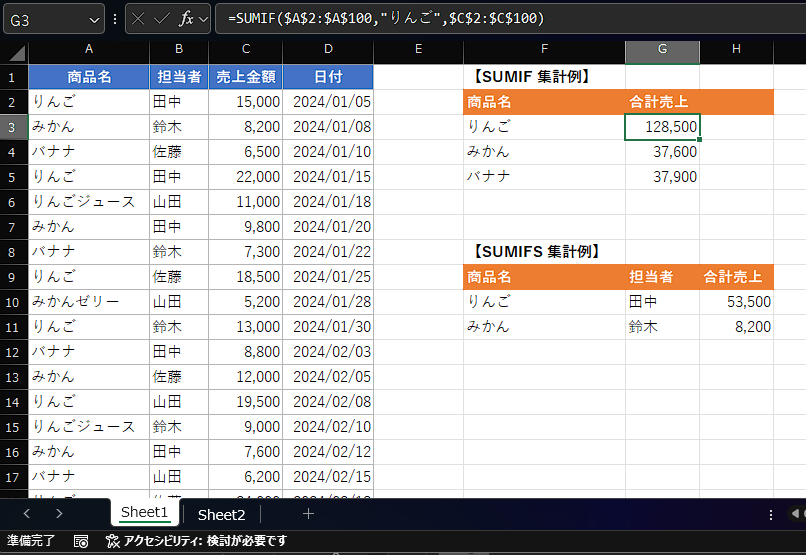
「りんご」の売上合計が一瞬で表示されます。
条件を直接文字で書く代わりに、セルを参照することもできます。
F3セルに「りんご」と入力しておき、 F3の値を変えるだけで、合計する商品を切り替えられます。
=SUMIF($A$2:$A$100,F3,$C$2:$C$100)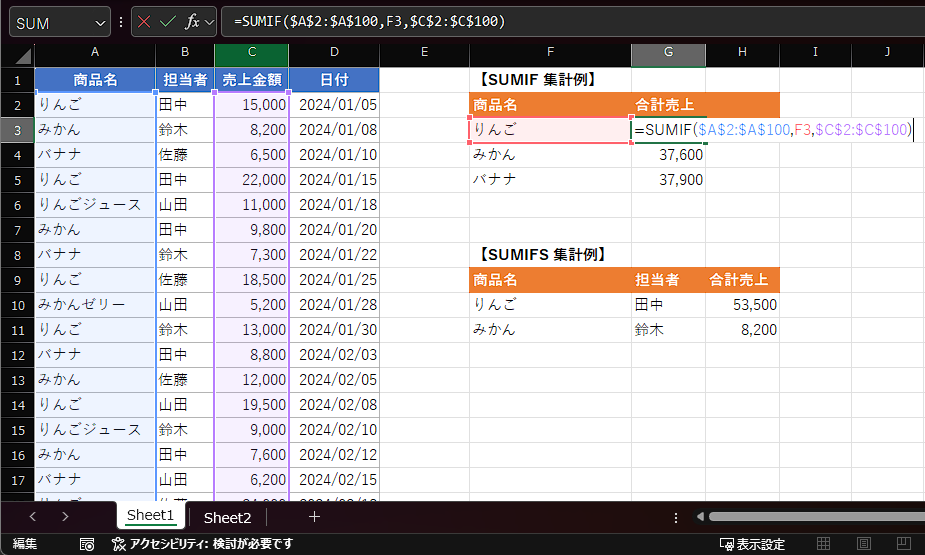
 けんけん
けんけん⚠️ SUMIFと引数の順番が違います!
SUMIFSは最初に合計範囲を書きます。ここは間違えやすいので要注意!
| 引数 | 内容 |
|---|---|
| 合計範囲 | 合計したい数値の範囲 |
| 条件範囲1 | 1つ目の条件を調べる範囲 |
| 条件1 | 1つ目の条件 |
| 条件範囲2 | 2つ目の条件を調べる範囲 |
| 条件2 | 2つ目の条件 |
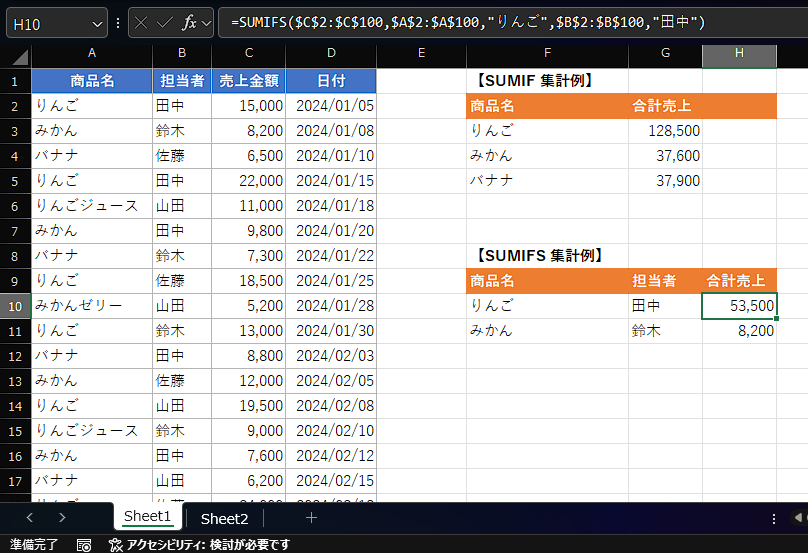
A列「商品名」、B列「担当者」、C列「売上金額」があるとします。 「りんご」かつ「田中」さんの売上合計を出してみましょう。
例えば、H10セルを選択します。
=SUMIFS($C$2:$C$100,$A$2:$A$100,"りんご",$B$2:$B$100,"田中")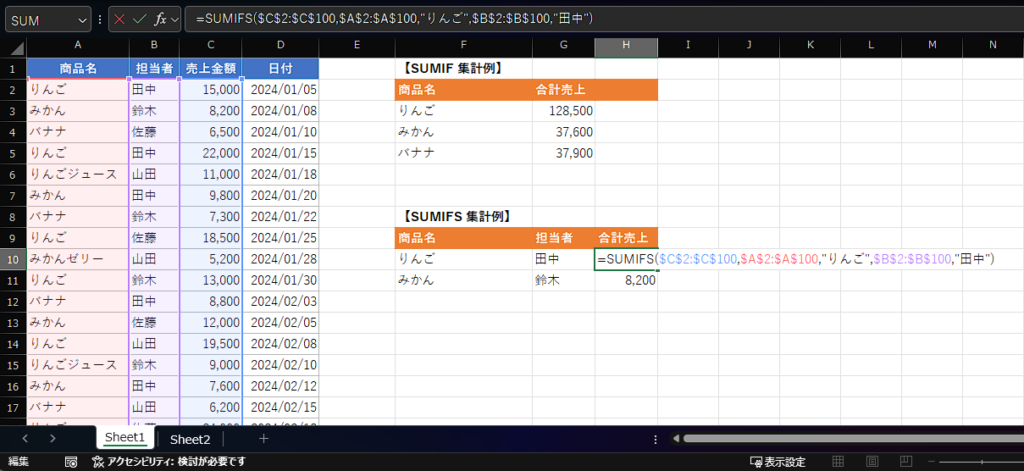
商品名「りんご」担当者「田中」さんの売上合計が一瞬で表示されます。
F10に商品名、G10に担当者名を入れればドロップダウンと組み合わせて集計表が作れます!
=SUMIFS($C$2:$C$100,$A$2:$A$100,F10,$B$2:$B$100,G10)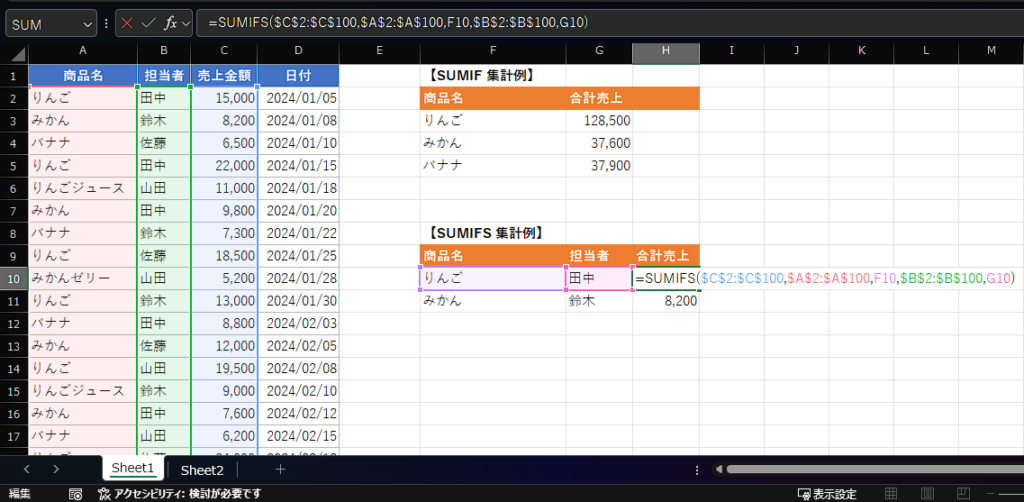
検索条件に *(アスタリスク)を使うと、部分一致で検索できます。
「りんご」を含む商品すべてを合計したい場合:
=SUMIF($A$2:$A$100,"*りんご*",$C$2:$C$100)「りんごジュース」なども合計対象に含まれます。
売上が10,000円以上の合計を出したい場合:
=SUMIF($C$2:$C$100,">=10000",$C$2:$C$100)SUMIFSで「10,000円以上かつ50,000円未満」の合計:
=SUMIFS($C$2:$C$100,$C$2:$C$100,">=10000",$C$2:$C$100,"<50000")D列に「日付」、C列に「売上金額」がある場合、2024年1月中の合計:
=SUMIFS($C$2:$C$100,$D$2:$D$100,">="&DATE(2024,1,1),$D$2:$D$100,"<="&DATE(2024,1,31))💡 日付条件では ">="とDATE関数を&でつなぐのがポイントです!
| 操作 | ショートカット |
|---|---|
| 数式の入力を開始 | = を入力後、関数名を打ち始める |
| 絶対参照に切り替え | セル範囲選択後に F4 キーを押す |
| 数式のオートコンプリート確定 | Tab キー |
| 数式バーで改行せず確定 | Enter キー |
原因と解決策:
| 原因 | 確認方法・解決策 |
|---|---|
| 数値が文字列として入力されている | セルの左上に緑の三角マークが出ていないか確認。「数値に変換」を実行する |
| 条件の文字列にスペースが混入している | =TRIM(A2) でスペースを除去してから再集計 |
| 検索条件の表記揺れ(全角/半角の違い) | 「りんご」と「りんご」は別物として扱われる。表記を統一する |
| 合計範囲の指定がずれている | 範囲の行数が「範囲」と「合計範囲」で一致しているか確認 |
#VALUE! エラーが出る原因: 条件範囲と合計範囲のサイズ(行数・列数)が一致していない場合に発生しやすいです。
解決策: 各範囲の行数をそろえてください。たとえば $A$2:$A$100 と $B$2:$B$100 のように、末尾の数字を統一します。
原因: 日付が文字列(例:"2024/01/15" と入力)として保存されている場合、DATE関数での比較が効きません。
解決策: セルの書式が「日付」になっているか確認してください。文字列の場合は DATEVALUE関数 で変換します。
=SUMIF(範囲, 条件, 合計範囲) ← 合計範囲が最後=SUMIFS(合計範囲, 条件範囲1, 条件1, ...) ← 合計範囲が最初この順番の違いはよくあるミスです。入力時に必ず確認しましょう。
$で絶対参照にするとコピーしてもズレない*)や比較演算子(>=)を使えばさらに柔軟な集計が可能一度マスターしてしまえば、毎日の集計作業が劇的に楽になります。まずは今日の業務で1回使ってみてください。「こんなに簡単だったのか!」と必ず感じるはずです💪
SUMIF・SUMIFSをマスターしたら、次はこれを覚えるとさらに業務効率がアップします!