INFO
※本記事の数式やコードは、Microsoft 365(旧Office365)にて動作検証を行っています。




こんな悩みありませんか?
「毎月、電卓で合計を出しているけど、ミスが多くて困っている…」 「SUM関数って聞いたことあるけど、正直ちゃんと使えていない」 「大量のデータをサッと合計したい!」
そんな方に朗報です。ExcelのSUM関数を使えば、何百行あるデータでも一瞬で正確な合計が出せます。 しかも数式を一度入れれば、データが変わっても自動で再計算してくれます。電卓とサヨナラする第一歩として、ぜひこの記事でマスターしてください!
SUM関数は、指定した範囲の数値をすべて合計(足し算)してくれる関数です。
Excelの中で最もよく使われる関数のひとつで、「関数の入門」として最初に学ぶべき機能です。
| 方法 | 作業時間 | ミスのリスク | データ変更への対応 |
|---|---|---|---|
| 電卓で手計算 | 遅い(行数に比例) | 高い(打ち間違いが起きる) | 毎回やり直し |
| Excelで「+」をつないで足す | やや遅い | 中(セルの指定ミスがある) | 毎回やり直し |
| SUM関数 | 一瞬 | 低い(範囲指定だけ) | 自動で再計算 |
SUM関数を使うと、たとえば1月〜12月の売上が入ったセルを一括で合計したり、1,000行を超えるデータも一発で集計できます。
合計の結果を表示したいセル(例:B8)をクリックします。
選択したセルに、次の数式を入力します。
=SUM(B2:B7)ここで、B2:B7 は合計したいデータが入っているセルの範囲です。「B2からB7まで全部足してね」という意味になります。
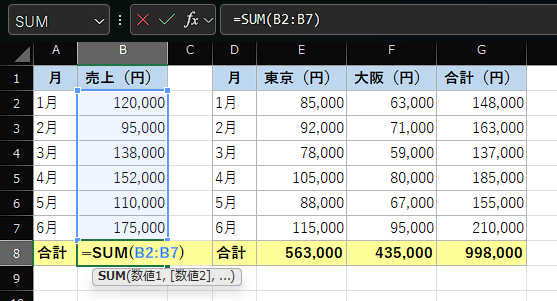
💡 範囲の意味
B2:B7の「:(コロン)」は「〜から〜まで」という意味です。B2,B7のようにカンマ区切りにすると「B2とB7だけ」になるので注意しましょう。
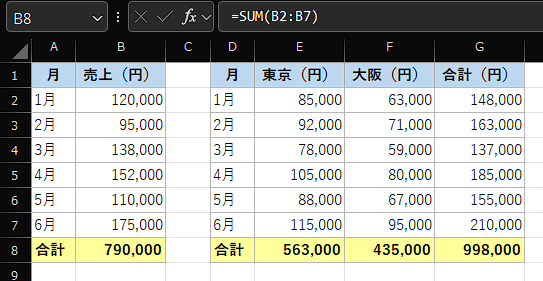
Enterキーを押すと、B2〜B7の合計がB8に表示されます。これだけです!
カンマ(,)で区切ることで、離れた範囲もまとめて合計できます。
=SUM(B2:B7, D2:D7)また、合計範囲を固定したい場合(数式をコピーしてもズレてほしくないとき)は、絶対参照を使いましょう。
=SUM($B$2:$B$7)実はSUM関数には専用のショートカットキーがあります。
| OS | ショートカット |
|---|---|
| Windows | Alt + Shift + = |
| Mac | Command + Shift + T |
合計したいセルの真下か真右のセルを選択してこのショートカットを押すだけで、Excelが自動的に範囲を認識して =SUM(...) を入れてくれます。
合計を表示したいセルが複数ある場合、まとめて選択してからショートカットキーを押すと、全セルに一括でSUM関数が入力されます。たとえば月ごとの合計行を一気に埋めたいときに非常に便利です。
「ホーム」タブや「数式」タブにある 「Σ(オートSUM)」ボタン をクリックするのも同様の効果があります。マウス操作が好きな方はこちらもどうぞ。
原因:数値に見えても、実は「文字列」として入力されているケースがあります。セルの左上に小さな緑の三角マーク(エラーインジケーター)が出ていたら要注意です。
解決策:
【画像:文字列数値に緑の三角が出ている状態のスクリーンショット】
#VALUE! エラーが出る原因:合計範囲の中に文字列(例:「未確定」「-」など)が混じっています。
解決策:IFERROR関数と組み合わせるか、文字列が入っているセルを確認して数値か空白に修正しましょう。
=IFERROR(SUM(B2:B7), "確認してください")原因:相対参照のまま数式をコピーしたため、参照先が自動的にずれてしまっています。
解決策:範囲を固定したい場合は、絶対参照($マーク)を使いましょう。
=SUM($B$2:$B$7)F4キーを押すと、$を素早く付け外しできます。
原因:SUM関数はフィルターで非表示になっている行も含めて合計します。
解決策:表示されている行だけを合計したい場合は、SUBTOTAL関数を使いましょう。
=SUBTOTAL(9, B2:B7)(9は「SUM」を意味するコード番号です)
=SUM(合計したい範囲)Alt + Shift + =(Mac:Command + Shift + T)で瞬時に入力可能$) を使うSUM関数はExcelを使いこなす第一歩です。今日からぜひ電卓の代わりに使ってみてください。一度使い始めると「もう電卓には戻れない!」と感じるはずです 😊
SUM関数をマスターしたら、次はこれらの関数にも挑戦してみましょう!